
Workflow voor de werkplaats (v2026)
Hoe werkt de workflow voor de werkplaats in Autoflex10 EVO? Hoe zie ik de status van een werkorder in de workflow? Hoe werkt tijdsregistratie vanuit de workflow? Hoe klokken monteurs op een werkorder? Hoe houd ik overzicht in de werkplaats met de workflow?
Interesse in de module Werkflow?
Met Workflow en Tijdsregistratie zie je direct waar tijd verloren gaat en waar rendement te behalen valt. Ontdek hoe andere autobedrijven hun urenregistratie en werkplaatsproces hebben verbeterd via Autoflex Workflow & Tijdregistratie
De workflow
De workflow voor de werkplaats geeft in één scherm inzicht in alles wat er op dat moment in de werkplaats gebeurt. Werkorders worden weergegeven als overzichtelijke kaarten die automatisch door verschillende statussen bewegen. Zo zie je direct welke voertuigen binnen zijn, welke nog gecontroleerd moeten worden, welke wachten op toestemming en welke klaar zijn voor aflevering.
De status van de werkorder kan snel en eenvoudig worden aangepast, dit kan op 3 verschillende manieren:
Drag & drop, de werkorder oppakken en neerzetten op de gewenste status
In het detail scherm kiezen voor de pijl acties onderin het scherm
De nieuwe status kiezen in het detail scherm
Uitleg over de onderdelen op het scherm
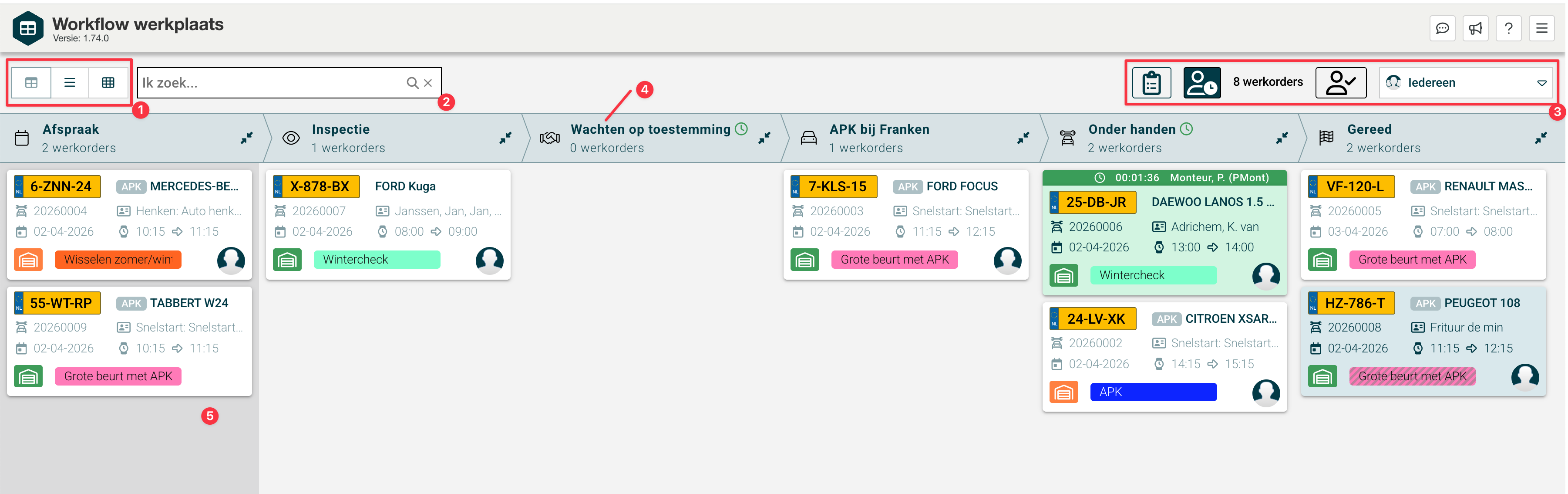
De workflow is opgebouwd uit vijf vaste statussen: Afspraak, Inspectie, Wacht op toestemming, Onder handen en Gereed. Binnen iedere kolom zie je de bijbehorende werkorders met de belangrijkste informatie, zoals kenteken, voertuiggegevens, klantnaam, planningstijd en gekoppelde monteurs. Hierdoor hoeft niemand meer te zoeken naar de actuele status van een voertuig.
Bovenin het scherm kun je wisselen tussen verschillende weergaven. Je kunt kiezen voor een overzicht per statuskolom, een workflowweergave of een tabelweergave. Daarnaast kun je direct nieuwe werkorders aanmaken, filteren op alle medewerkers of één specifieke medewerker en niet facturabele uren registreren. Zodra een medewerker begint met klokken, kleurt het klokicoon groen zodat direct zichtbaar is dat er tijd wordt geregistreerd.
Workflow scherm |
|---|
 |
|
Workflow stappen
De standaard stappen van de workflow kunnen worden aangepast, er kunnen maximaal 10 stappen worden gebruikt!
Het instellen van de stappen kan via de: instellingen → Workflow stappen
Workflow op een klein scherm
Workflow tonen op een klein scherm |
|---|
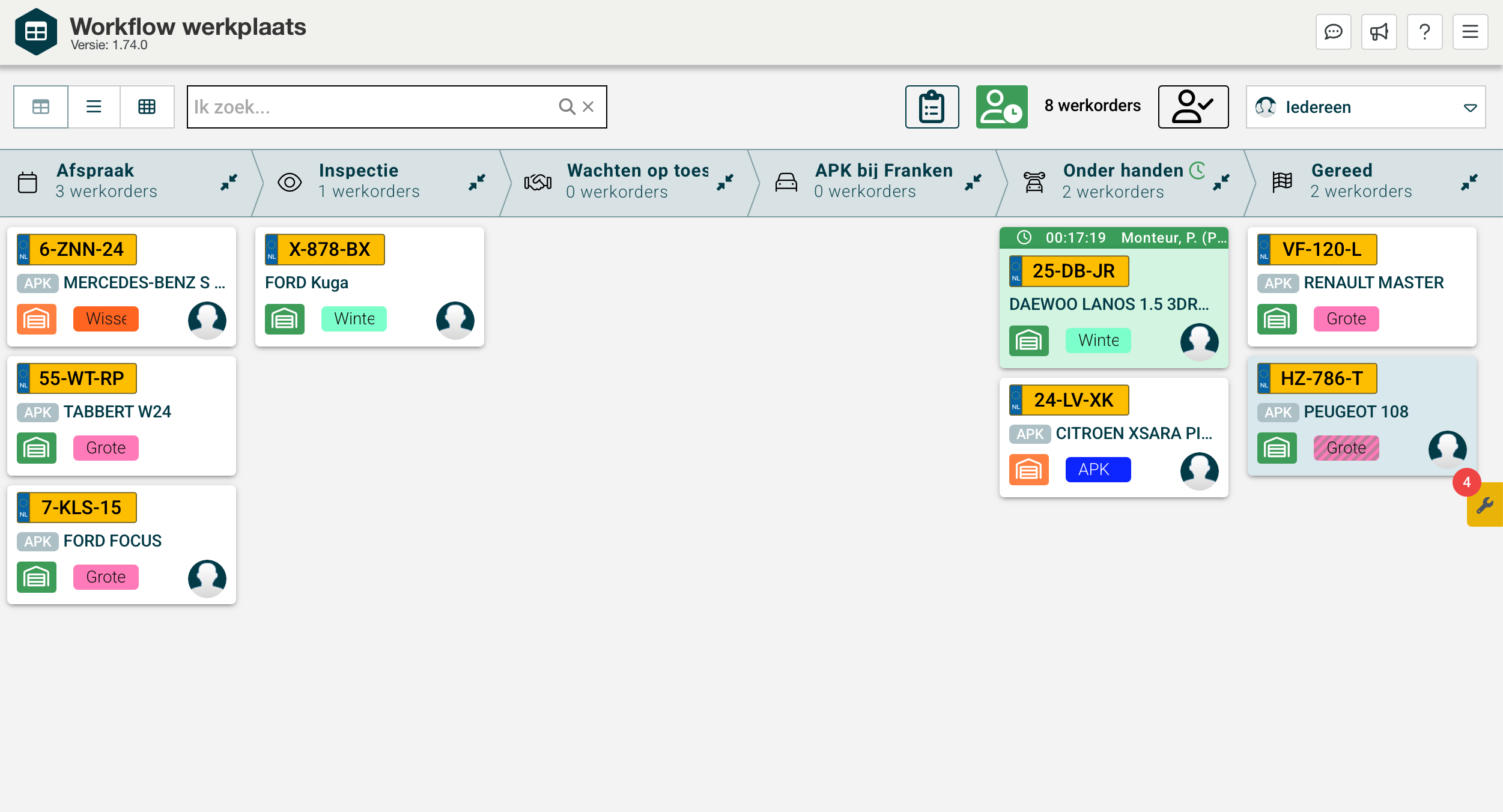 |
De werking van de workflow is op een klein scherm (voor tablet of iPad) hetzelfde als bij een groot scherm, de werkorder kaarten tonen alleen minder informatie om het beter passend te maken op het scherm |
Werkorder in de workflow wisselen van status
Workflow status aanpassen van de werkorder |
|---|
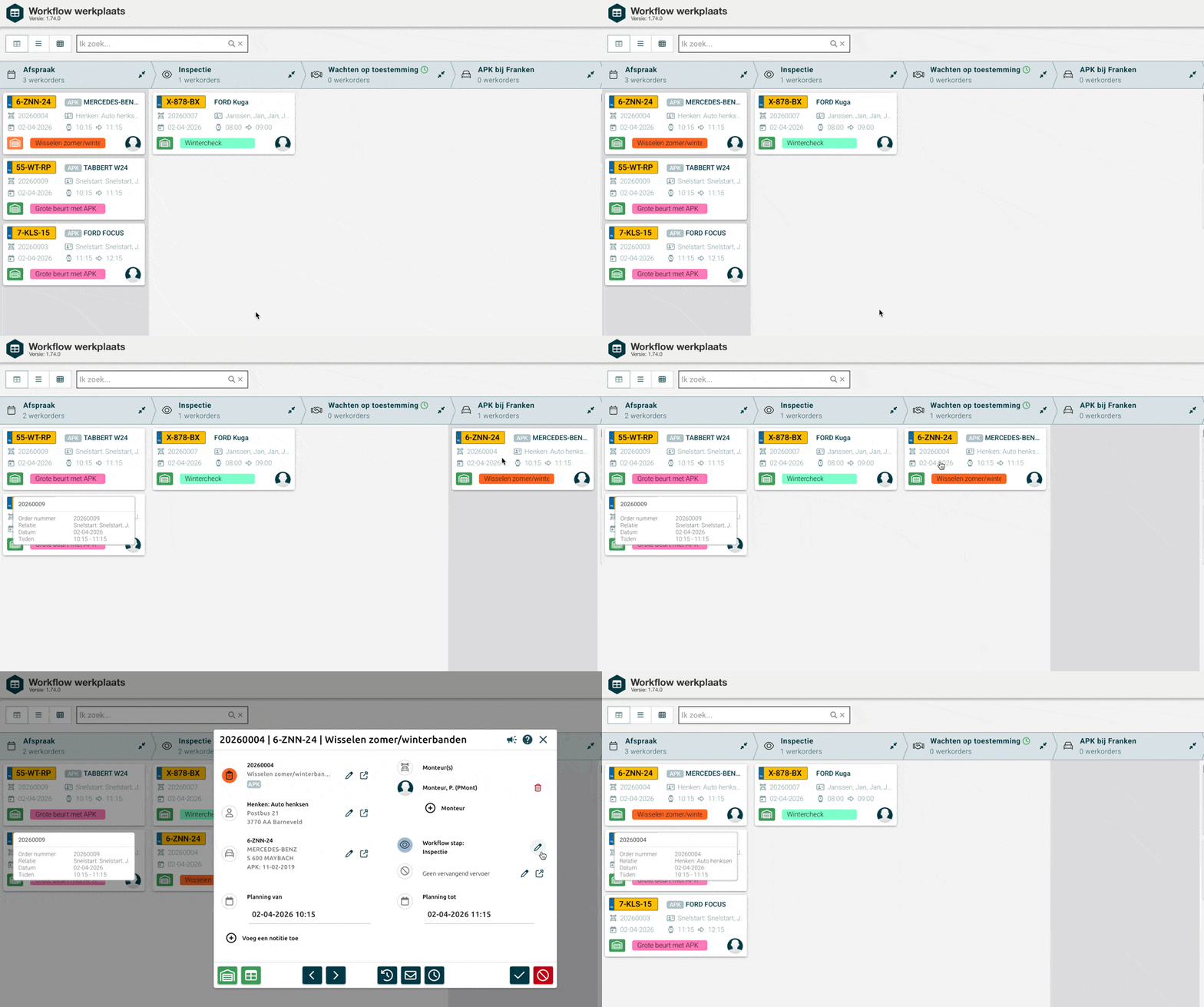 |
De status van de werkorder kan op deze 3 manieren aangepast worden
|
Werkorder kaart
Op iedere werkorder kaart zie je belangrijke gegevens terug. Naast kenteken, merk en model wordt ook de aanwezigheid van het voertuig weergegeven. Een groene indicatie betekent dat het voertuig aanwezig is, terwijl een oranje indicatie aangeeft dat het voertuig afwezig is. Ook de omschrijving van de order, eventuele kleurcodering en de gekoppelde monteurs zijn direct zichtbaar.
Kaart |
|---|
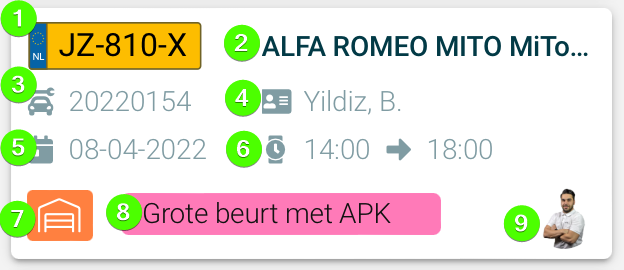 |
Informatie kaart over deze werkorder
|
Werkorder kaart met klokken
Wanneer er op een werkorder wordt geklokt, verschijnt bovenaan de kaart een groene balk. Hierin zie je per medewerker de actuele looptijd van de registratie, samen met de naam van de medewerker. Als meerdere medewerkers tegelijk op dezelfde werkorder werken, krijgt iedere medewerker een eigen registratiebalk. Zo blijft direct zichtbaar wie waarmee bezig is en hoeveel tijd er wordt geschreven.
Kaart met klokken |
|---|
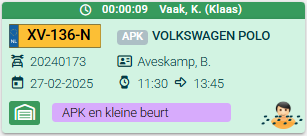 |
Informatie kaart van een werkorder waarop nu geklokt wordt
Er kan meer dan 1 personeelslid aan het klokken zijn op de order, voor elk personeelslid zie je 1 groen balk |
Werkorder kaart gefactureerd
Gefactureerde werkorders blijven nog twee dagen zichtbaar in de workflow. Deze orders krijgen een blauwe achtergrond zodat duidelijk is dat de factuur al is gemaakt. Ook wordt de omschrijving gearceerd, vergelijkbaar met de planning. Daarna verdwijnt de order automatisch uit het overzicht.
Kaart met een order die gefactureerd is |
|---|
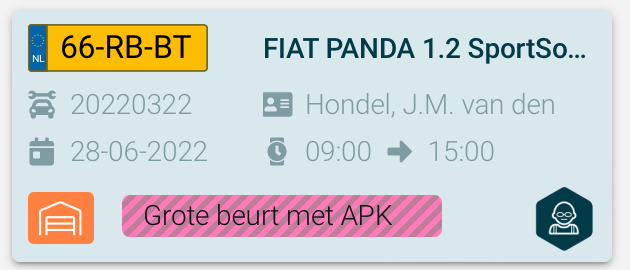 |
Een order die gefactureerd is, krijgt een blauwe achtergrond kleur om duidelijk aan te geven dat deze order al gefactureerd is.
Voorbeeld: |
Werkorder detail
Via de werkorderdetails kun je aanvullende informatie bekijken en aanpassen zonder de workflow te verlaten. Je kunt hier onder andere de omschrijving wijzigen, monteurs koppelen of ontkoppelen, afspraken aanpassen, notities toevoegen, voertuigen aanwezig of afwezig melden en de status van de werkorder wijzigen. Ook kun je direct een e-mail sturen naar de klant, de voertuiggeschiedenis bekijken of zelf op de werkorder gaan klokken.
Werkorder detail |
|---|
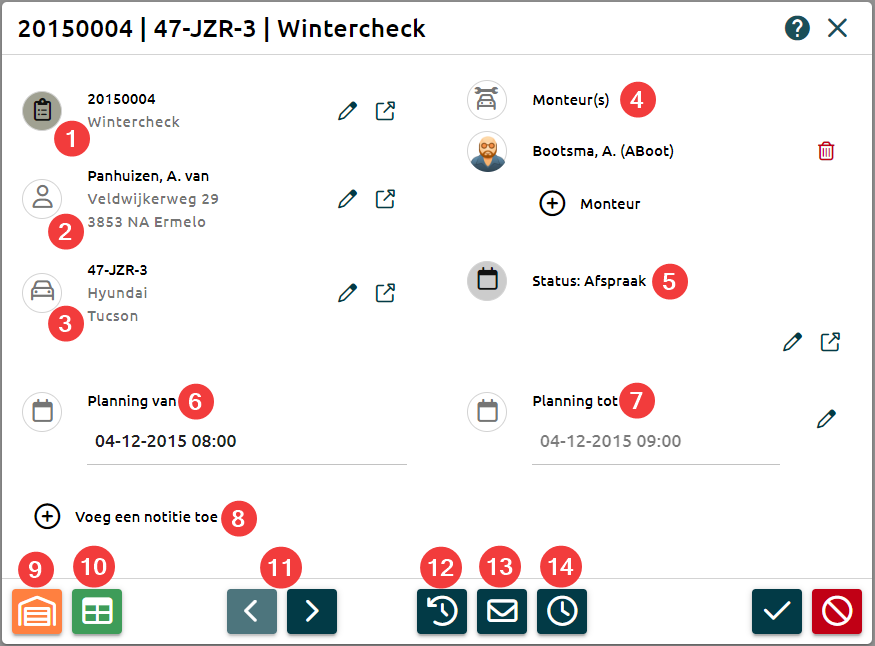 |
De werkorder details kun je in dit scherm bekijken en enkele gegevens kun je ook aanpassen
|


De workflow zorgt ervoor dat receptie, werkplaats en planning altijd naar dezelfde actuele informatie kijken. Hierdoor ontstaat meer rust op de werkvloer, worden uren nauwkeuriger geregistreerd en is direct zichtbaar waar een voertuig zich binnen het proces bevindt.